Como acessar os relatórios de desempenho - Relatórios Comparativos
A funcionalidade de Relatórios de Desempenho permite que você visualize os resultados das avaliações dos estudantes de maneira clara e detalhada.
Acesse a plataforma Click Saber https://www.clicksaber.com.br/
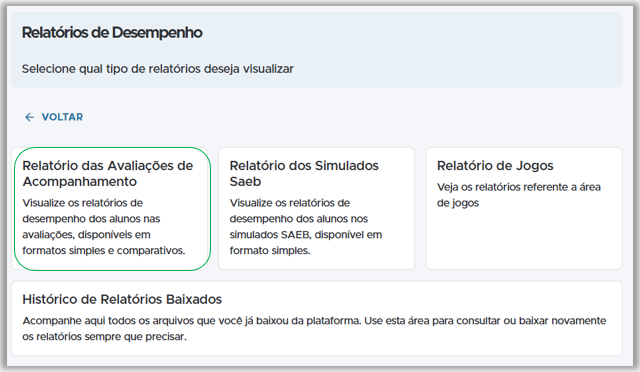
Na tela inicial selecione a opção Relatórios de desempenho.
Na tela seguinte clique em Relatórios das Avaliações de Acompanhamento.
Selecione o Componente curricular.
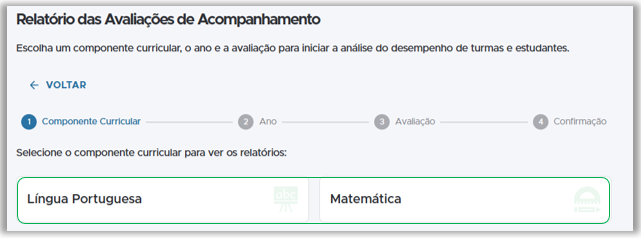
Selecione o Componente curricular.
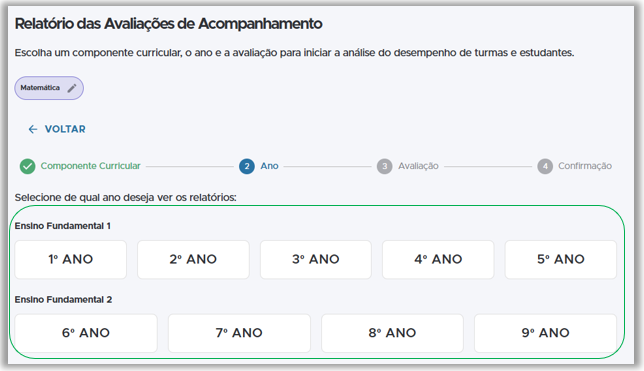
Selecione o Ano escolar
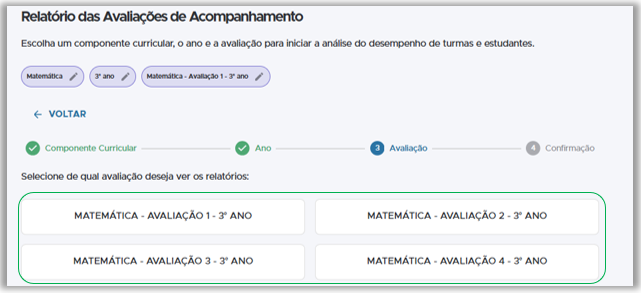
Escolha a Avaliação que deseja acessar.
Selecione Relatórios Comparativos.
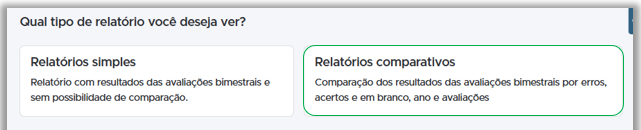
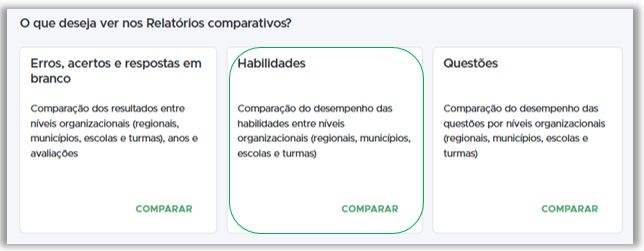
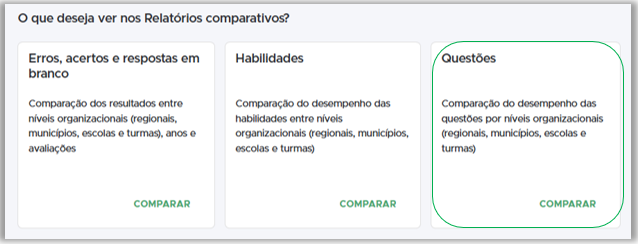
Quando acessamos os Relatórios Comparativos, podemos escolher entre o comparativo por:
Escolha a Avaliação que deseja acessar.
Selecione Relatórios Comparativos.
Quando acessamos os Relatórios Comparativos, podemos escolher entre o comparativo por:
· Erros, acertos e respostas em branco;
· Habilidades;
· Questões;
Iniciaremos por Erros, acertos e respostas em branco, basta clicar em Comparar.
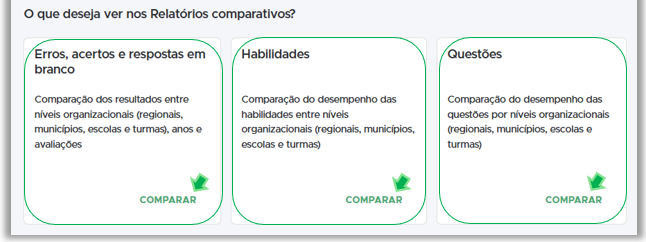
Iniciaremos por Erros, acertos e respostas em branco, basta clicar em Comparar.
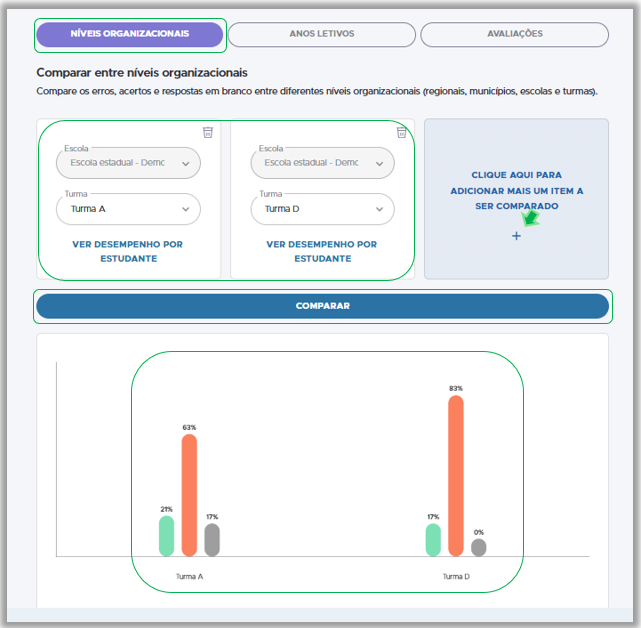
O comparativo por Erros, acertos e respostas em branco, disponibiliza a visualização pelos Níveis Organizacionais, Anos Letivos e Avaliações.
Para gerar os dados em Níveis organizacionais, primeiro faça a seleção das turmas.
Por padrão o sistema traz duas turmas, mas se quiser adicionar uma terceira, basta clicar na área indica com o ícone com o sinal de mais (+).
Vale informar que
cada perfil de acesso (secretário, diretor ou professor) liberará um
nível de seleção.
Selecione as turmas desejadas e clique em Comparar.
Selecione as turmas desejadas e clique em Comparar.
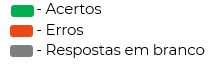
O sistema trará o gráfico com os dados, representado em barras.
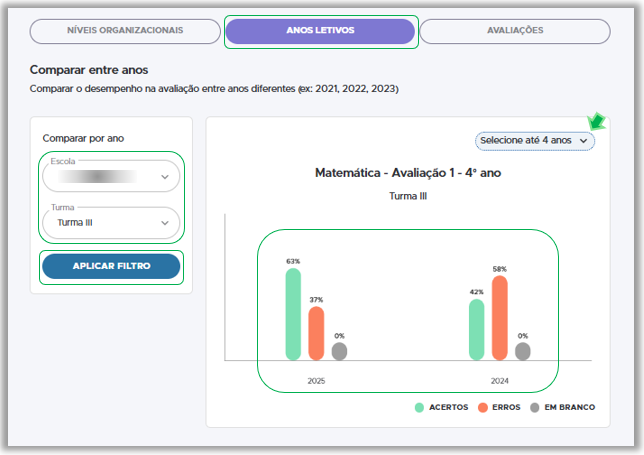
Passando aos Anos letivos, você consegue comparar o desempenho da turma de até 4 anos.
Ao lado direito em Selecione até 4 anos, selecione os anos desejados.
Ao lado esquerdo selecione a turma, clique em Aplicar filtro e o gráfico será gerado.
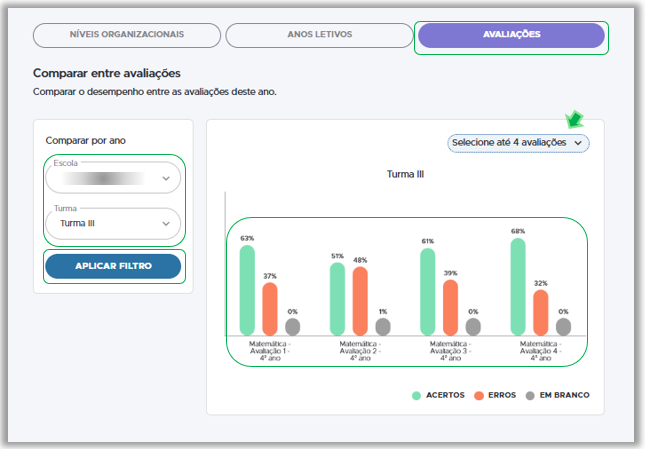
Por fim, os comparativos por Avaliações, possibilitando o comparativo das 4 avaliações bimestrais.
Ao lado direito em Selecione até 4 avaliações, selecione as avalições.
Ao lado esquerdo selecione a turma, clique em Aplicar filtro e o gráfico será gerado.
Passando aos Anos letivos, você consegue comparar o desempenho da turma de até 4 anos.
Ao lado direito em Selecione até 4 anos, selecione os anos desejados.
Ao lado esquerdo selecione a turma, clique em Aplicar filtro e o gráfico será gerado.
Por fim, os comparativos por Avaliações, possibilitando o comparativo das 4 avaliações bimestrais.
Ao lado direito em Selecione até 4 avaliações, selecione as avalições.
Ao lado esquerdo selecione a turma, clique em Aplicar filtro e o gráfico será gerado.
Seguimos ao
comparativo por Habilidades.
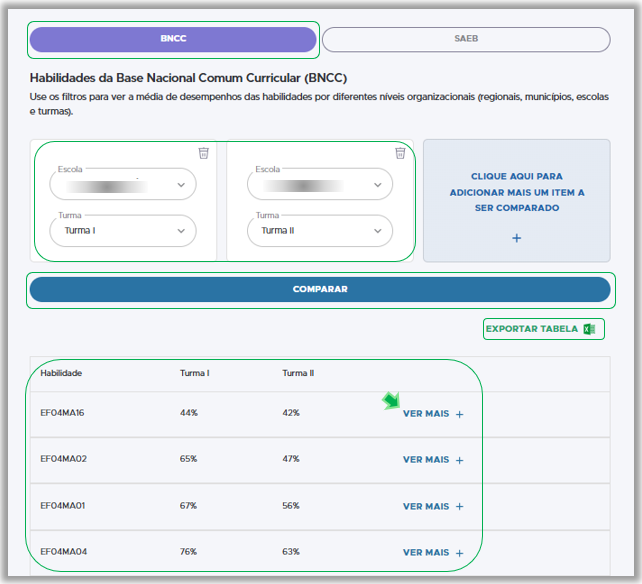
Na primeira aba podemos gerar o
comparativo pelas habilidades do BNCC.
Realize a seleção das turmas desejadas e clique em Comparar para que os dados sejam gerados.
É possível exportar a tabela com os dados clicando em Exportar tabela e se desejar acessar a habilidade, ao lado direito clique em Ver mais.
Realize a seleção das turmas desejadas e clique em Comparar para que os dados sejam gerados.
É possível exportar a tabela com os dados clicando em Exportar tabela e se desejar acessar a habilidade, ao lado direito clique em Ver mais.
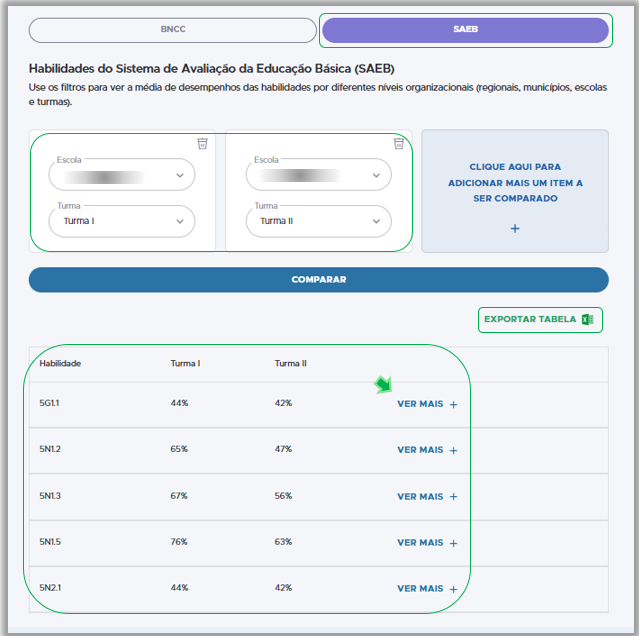
Na aba seguinte SAEB teremos o
mesmo layout de visualização e seleção, mas agora serão exibidos os dados
referentes as habilidades do SAEB.
Finalizamos em Questões.
Finalizamos em Questões.
Realize a seleção das turmas desejadas, clique em Comparar e a tabela trazendo as questões e o desempenho das turmas.
É possível exportar a tabela com os dados clicando em Exportar tabela.
Related Articles
Como acessar os relatórios de desempenho - Relatórios Simples
A funcionalidade de Relatórios de Desempenho permite que você visualize os resultados das avaliações dos estudantes de maneira clara e detalhada. Acesse a plataforma Click Saber https://www.clicksaber.com.br/ Na tela inicial selecione a opção ...Como acessar a área de recursos pedagógicos via site
A área de recursos pedagógicos permite que você acesse os materiais disponíveis no contrato, como por exemplo, livros, avaliações e gabaritos. Os materiais estão organizados em diferentes categorias para facilitar a navegação e o acesso. Abaixo ...Avaliação bimestral: Como realizar a inserção e exclusão de respostas via app
O processo de inserção respostas é feito após a aplicação da avaliação. É através da inserção de respostas que o sistema gera os relatórios de desempenho. Acesse o aplicativo Click Saber. Na tela inicial selecione a opção Inserção e Edição de ...Avaliação bimestral - Como realizar a inserção e exclusão de respostas via site
O processo de inserção respostas é feito após a aplicação da avaliação. É através da inserção de respostas que o sistema gera os relatórios de desempenho. Acesse a plataforma Click Saber https://www.clicksaber.com.br/ Na tela inicial selecione a ...Como acessar direto pela Plurall
Acesse a plataforma Plurall https://home.plurall.net/ Digite os seus dados de acesso na área de login e clique em Entrar. Atenção: Se já possuir uma senha de acesso a plataforma Plurall digite essa senha. Caso nunca tenha configurado sua senha, ...