Avaliação bimestral: Como realizar a inserção e exclusão de respostas via app
O processo de
inserção respostas é feito após a aplicação da avaliação.
É através da inserção de respostas que o sistema gera os relatórios de desempenho.
É através da inserção de respostas que o sistema gera os relatórios de desempenho.
Acesse o aplicativo Click Saber.
Na tela inicial selecione a opção Inserção e Edição de Respostas.
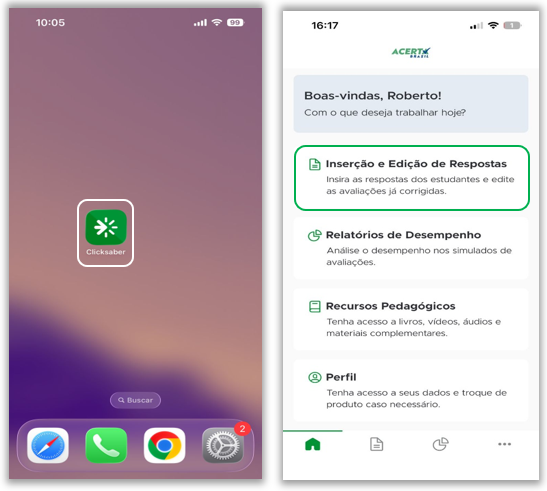
Na tela inicial selecione a opção Inserção e Edição de Respostas.
Na tela seguinte selecione o componente curricular.
E depois como deseja identificar a avaliação: Escaner QR Code ou Digitar Código.
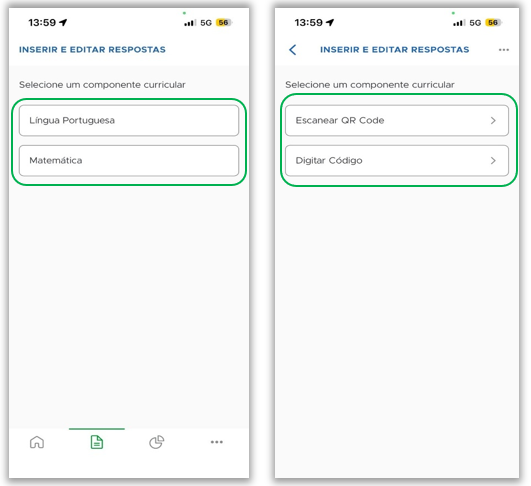
E depois como deseja identificar a avaliação: Escaner QR Code ou Digitar Código.
Se clicar em Digitar Código abrirá a tela abaixo e você deverá digitar, na área reservada, o código da avaliação, que fica no cartão-resposta na lateral direita abaixo do QR Code.
Clicando em Escanear
QR Code será exibida a tela abaixo com as instruções de leitura, após
lê-las clique novamente em Escanear QR Code.
No primeiro acesso à plataforma poderá ser solicitado que libere o acesso a câmera, clique em Permitir.
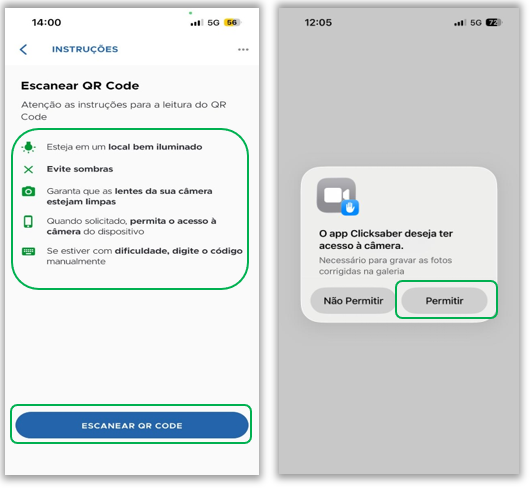
No primeiro acesso à plataforma poderá ser solicitado que libere o acesso a câmera, clique em Permitir.
Abrirá a câmera do celular, aponte para o QR Code localizado no cartão-resposta ao lado direito.
Na tela seguinte seleciona turma,
após isso você acessará os estudantes da turma selecionada.
Os estudantes estarão agrupados por
status.
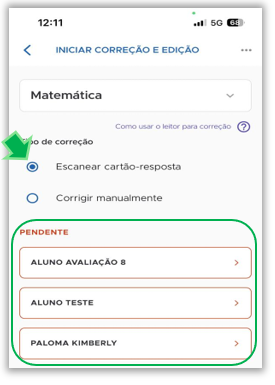
Pendente: Significa que o estudante está
disponível para correção.
Concluído: Significa que o estudante já teve a correção realizada.
Concluído: Significa que o estudante já teve a correção realizada.
Para iniciar o processo selecione como deseja realizar a correção, que pode ser feita de duas formas: Escanear cartão-resposta ou Corrigir manualmente.
Tipo de correção: Escanear cartão-resposta
Selecione o tipo de correção e na área
de Pendente clique no nome do Estudante desejado.
Ao selecionar a correção Escanear cartão-resposta, abrirá a câmera do celular, aponte para o cartão e enquadre na tela até carregar o retângulo verde.

Ao selecionar a correção Escanear cartão-resposta, abrirá a câmera do celular, aponte para o cartão e enquadre na tela até carregar o retângulo verde.
Após o processamento
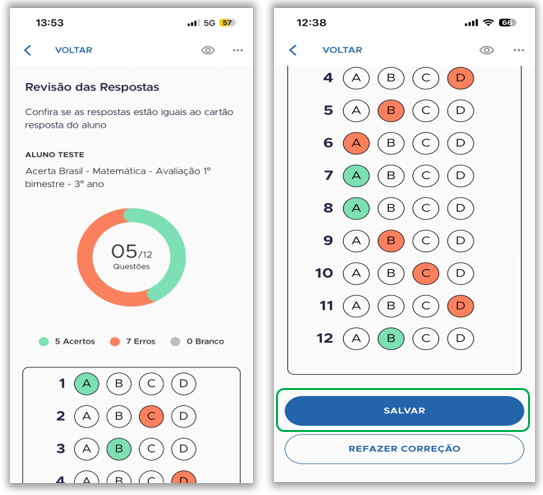
a tela de Revisão das Respostas será apresentada, trazendo o resultado
do estudante, desça a tela até o final e
clique em Salvar.
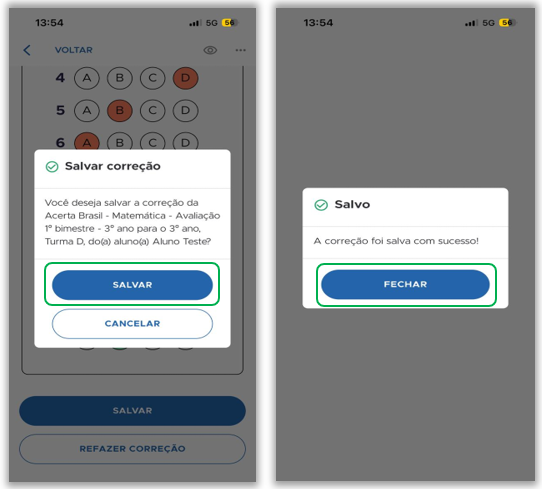
Na tela seguinte clique em Salvar e finalize clicando em Fechar.
Tipo de correção: Corrigir manualmente
Selecione o tipo de correção e clique
no nome do Estudante desejado.
Na tela de registro de respostas, preencha manualmente as alternativas conforme
o cartão-resposta e clique em Salvar.
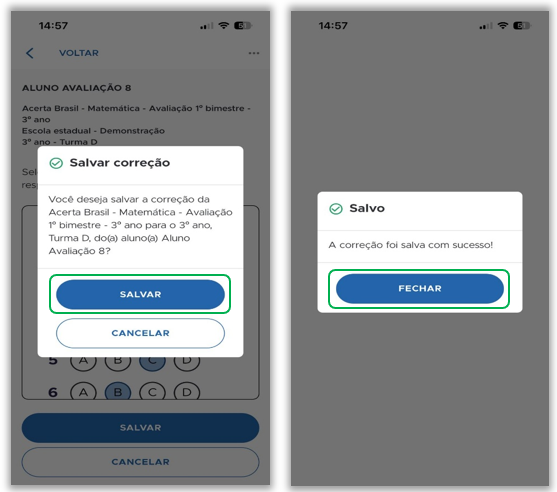
Confirme a correção clicando em Salvar e finalize
clicando em Fechar.
Exclusão de
respostas
Quando a correção do estudante é realizada, o estudante vai para a
área de concluído.
Se necessário realizar a exclusão, clique no nome dele e quando
abrir a tela com as respostas registradas desça até o final e clique em Excluir
correção.

O estudante passará para o status Processando,
aguarde alguns segundos até que o estudante passe pata o status Pendente
e sua correção fiquei disponível novamente.
Related Articles
Avaliação bimestral - Como realizar a inserção e exclusão de respostas via site
O processo de inserção respostas é feito após a aplicação da avaliação. É através da inserção de respostas que o sistema gera os relatórios de desempenho. Acesse a plataforma Click Saber https://www.clicksaber.com.br/ Na tela inicial selecione a ...Como realizar o primeiro acesso via app
O primeiro acesso é a etapa de ativação da conta, ela é essencial para começar a navegar na Click Saber. Lembrando que, para acompanhar este tutorial você precisa ter sido previamente cadastrado na plataforma. Primeiro é necessário realizar o ...Como realizar o primeiro acesso via site
O primeiro acesso é a etapa de ativação da conta, ela é essencial para começar a navegar na Click Saber. Lembrando que, para acompanhar este tutorial você precisa ter sido previamente cadastrado na plataforma. Acesse a plataforma Click Saber ...Como cadastrar um diretor
O cadastro é a etapa inicial para que o diretor comece utilizar as funcionalidades da Click Saber. Para acompanhar este tutorial, certifique-se de que:· Você possui acesso de secretário ou diretor; Lembrando que, secretário consegue realizar a gestão ...Como cadastrar um professor
O cadastro é a etapa inicial para que o professor comece utilizar as funcionalidades da Click Saber. Para acompanhar este tutorial, certifique-se de que: · Você possui acesso de secretário ou diretor; Lembrando que, secretário consegue realizar a ...